ООО Артэлектрик

PTO Price Agent

Система подбора и проверки цен

Вход

Вход в систему расчета цен

ООО Артэлектрик
ООО Артэлектрик
ПТО Price Agent
AI-помощник ПТО
Панель управления
Не авторизован
Войдите в систему
Текущий проект

Проект не выбран

created
Поиск цен не запускался
Карточка проекта

Проект не выбран

created
Номер -
Создан -
Позиций 0
Цен найдено 0
Последний файл -
Следующий шаг Создайте или откройте проект
Опасное действие

Удаление скрывает проект из рабочих списков. Файлы и история сохраняются.

Готовность проекта Требует доработки

Откройте проект, чтобы проверить готовность.

История

История проекта

История пока пустая. Выполните первое действие с проектом.
Файлы

Файлы проекта

Файл Загружен Размер Статус Позиций Текущий

Мои проекты

Откройте ранее созданный проект или создайте новый.

Номер Название Создан Статус Позиций Цен найдено Действия
Архив

Архив проектов

Завершённые и скрытые проекты с сохранёнными данными.

Номер Название Создан Архивирован Кто архивировал Причина Действия
Новый проект

Новый проект

Создайте проект и загрузите спецификацию для поиска цен.

1

Данные проекта

Необязательно. Внутренний номер система присвоит автоматически.
2

Спецификация

3

Создание

Проект будет создан, файл загружен, а позиции распознаны автоматически.

Создаём проект
1 Загрузка XLSX
2 Распознавание
3 Проверка позиций
4 Поиск цен
5 Результат

Загрузка спецификации

Перетащите XLSX или текстовый PDF сюда либо нажмите для выбора.

Сканированные PDF без текстового слоя пока не поддерживаются.

Файл ещё не загружен
status: - 0%
Всего 0
С ценой 0
Цена с КП 0
Требуют проверки 0
Без цены 0
Не учитывать 0
Проверка спецификации

Обнаружены неоднозначные строки

Возможно несколько позиций: 0. Проверьте их перед поиском цен.

Поиск цен

Поиск цен ещё не запускался.

Позиции спецификации

Позиции пока не загружены.
Быстрый рабочий режим

Проверка цен

Позиции, где цена найдена, но требует подтверждения.

Осталось проверить: 0 Подтверждено: 0
Все найденные цены проверены.
Быстрый рабочий режим

Без цены

Позиции, по которым поставщики не нашли цену.

Без цены: 0 Заполнено вручную: 0
Позиции без найденной цены
Все позиции имеют цену.
Выбрано: 0
№ Наименование Артикул Кол-во Цена Поставщик Статус Действие
Паспорт позиции

Подробнее о позиции

Архив проектов

Архивировать проект

Проект не выбран

Проект исчезнет из обычного списка, но данные сохранятся.

Архив проектов

Восстановить проект?

Проект не выбран

Проект вернётся в список активных проектов.

Опасное действие

Удалить проект?

Проект не выбран

Проект будет скрыт из рабочего списка. Файлы, история и результаты сохранятся.

Ручная цена

Указать цену вручную

Позиция не выбрана
Проверка цены

Отметить цену как проверенную

Позиция не выбрана
Массовая проверка

Отметить выбранные цены как проверенные

Выбрано позиций: 0
Проверка цены

Решение по найденной цене

Позиция не выбрана
Варианты цены

Выберите другой вариант

Позиция не выбрана
Копирование

Скопируйте текст вручную

Состав расчёта

Не учитывать позицию?

Позиция не выбрана

Позиция останется в проекте и попадёт в Excel со статусом «Не учитывать», но не будет считаться как позиция без цены.

Готовое предложение поставщика

Цена с КП

Позиция не выбрана
Готовое предложение поставщика

Цена с КП для выбранных позиций

Будет изменено позиций: 0

Выбранные позиции будут исключены из автоматической проверки цен. Найденные кандидаты сохранятся в истории.

У некоторых позиций уже выбрана цена. После применения она перестанет использоваться как итоговая, но сохранится в истории.

Путевая карта

Как работать с PTO Price Agent

Путь работы

Шаг 1

Создайте проект

Введите название и нажмите синюю кнопку.

Форма создания проекта с выделенной кнопкой Создать проект
Шаг 2

Загрузите XLSX или PDF

Выберите файл спецификации и загрузите его.
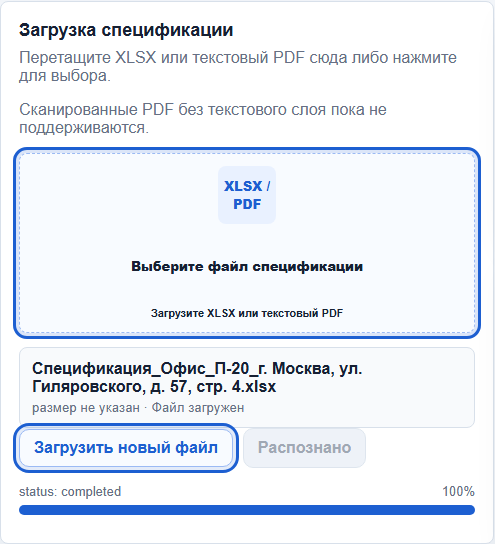
Блок загрузки XLSX или PDF с выделенной областью выбора файла
Шаг 3

Распознайте спецификацию

После загрузки нажмите «Распознать спецификацию».
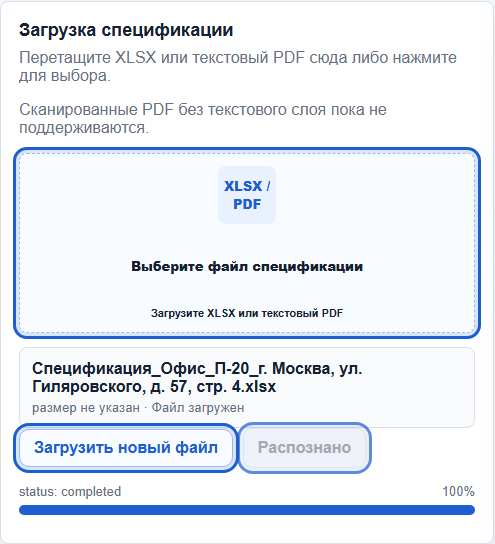
Блок файла с выделенной кнопкой распознавания спецификации
Шаг 4

Запустите поиск цен

Нажмите «Найти цены» один раз.
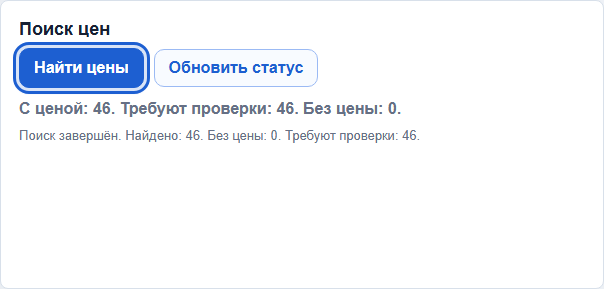
Блок поиска цен с выделенной кнопкой Найти цены
Шаг 5

Следите за прогрессом

Статус фонового поиска всегда виден в верхней шапке.

Закреплённая шапка проекта с выделенным статусом поиска цен
Шаг 6

Проверьте проблемные позиции

Откройте «Проверку цен» и блок «Без цены».
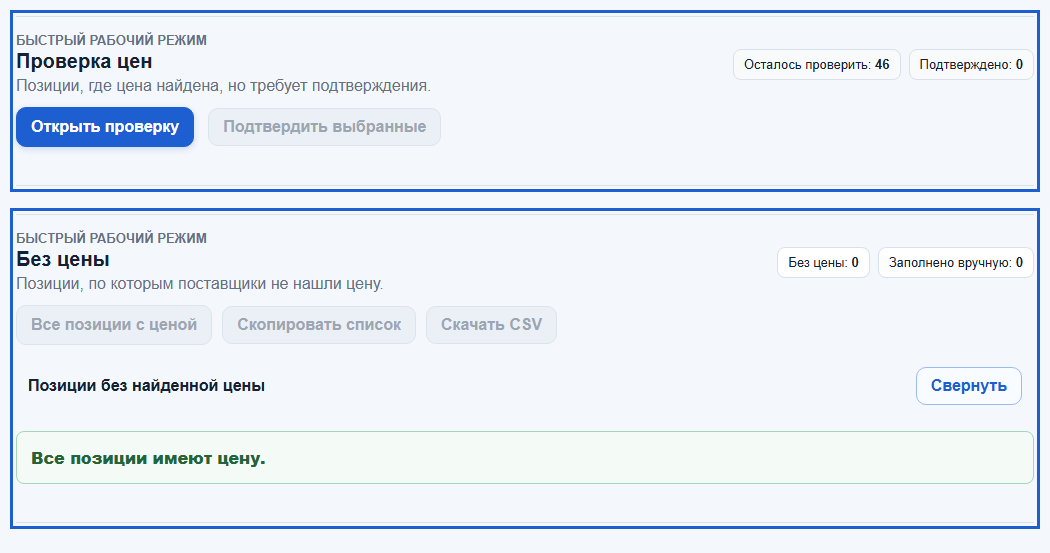
Блоки Проверка цен и Без цены
Шаг 7

Скачайте Excel

Получите рабочую выгрузку для сметчика.

Кнопка Скачать Excel в таблице позиций

Форматы файлов

Лучший формат — XLSX по готовому шаблону. PDF поддерживается, но XLSX распознаётся надёжнее.

Шаблон спецификации

Для лучшего распознавания указывайте артикулы в колонке «Код продукции». Количество и единицу измерения заполняйте отдельными колонками.

Скачать шаблон Excel

Колонки шаблона:

  • Позиция
  • Наименование
  • Тип / марка / обозначение
  • Код продукции
  • Производитель / поставщик
  • Ед. измерения
  • Количество
  • Примечание

Кабель лучше указывать с маркой и сечением в наименовании, например: ВВГнг(А)-LS 3х2.5.

PDF подходит, если в нём есть текстовый слой. Сканированные PDF без текстового слоя пока не поддерживаются.

Важно

  • Нажимайте «Найти цены» один раз.
  • Поиск идёт в фоне.
  • Статус поиска виден в верхней шапке проекта.
  • Если цена не найдена, причина отображается в блоке «Без цены».
  • Excel — это рабочая выгрузка для сметчика, не коммерческое предложение.
  • Одна строка Excel — одна товарная позиция: одно наименование, один артикул, одна единица и одно количество.
  • Несколько товаров размещайте на отдельных строках.

Проверка спецификации

Проверьте неоднозначные строки

Проверка спецификации

Разделить строку на позиции

Уточните количество каждой позиции. В исходной строке указано одно общее значение.